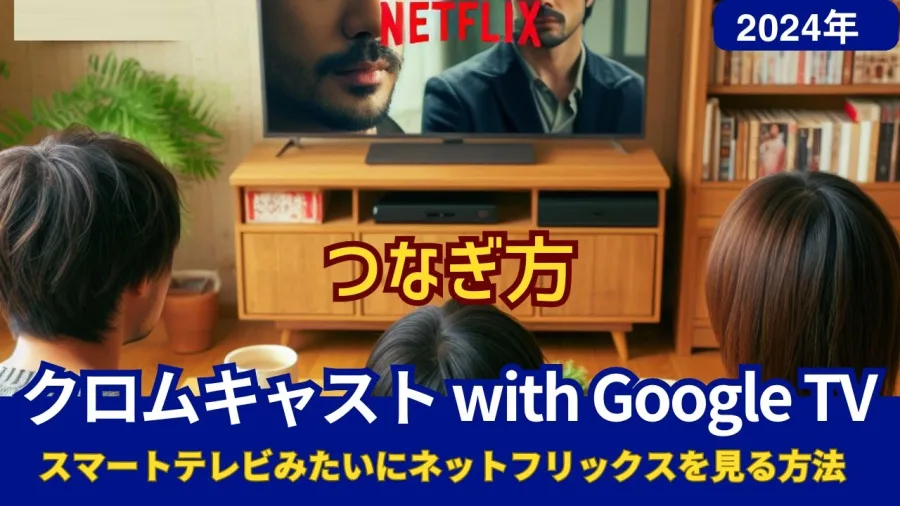
2026年現在、自宅のテレビでNetflix(ネットフリックス)をはじめとする動画配信サービスを手軽に楽しむためのデバイスとして、GoogleのChromecast(クロームキャスト)は多くの家庭で定番となっています。しかし、「いざ購入したものの初期設定の方法がわからない」「スマホの画面をテレビに出力したいけれど映らない」「突然音がでなくなったり、Wi-Fiに接続できなくなったりした」といったトラブルに直面するユーザーも少なくありません。特に初めてスマートデバイスを導入する方や、新しいテレビ環境に移行した方にとっては、正確な手順や原因の切り分け方が気になるところです。
本記事では、ネトフリをクロームキャストを使ってテレビの大画面で視聴する方法を解説します。初期設定の正しい手順から、スマホやPCからのキャスト手順、接続できない・映らない場合の具体的なトラブルシューティング、さらには他のテレビ接続機器との比較まで、専門的な知見と客観的なデータに基づいて分かりやすくまとめました。
クロームキャストとは?テレビでNetflixを見るための仕組みと基本知識
クロームキャスト(Chromecast)は、Googleが開発したストリーミングデバイスです。テレビのHDMI端子と電源に接続し、同じWi-Fiネットワーク上に接続したスマートフォンやタブレット、パソコンの画面をワイヤレスでテレビに「キャスト(送信)」して大画面で視聴できるようにする仕組みを持っています。
Netflixなどの動画配信サービスをテレビで視聴する方法はいくつか存在しますが、クロームキャストが長年支持されている最大の理由は、手元のスマートフォンをリモコン感覚で直感的に操作できる点にあります。テレビ用のリモコンでの文字入力はストレスになりがちですが、普段使い慣れたスマホのフリック入力や音声検索で観たい作品を即座に見つけ、テレビの大画面に高画質・高音質で出力できるのが大きなメリットです。
また、近年のモデルではGoogle TV機能が搭載されているものもあり、単なる「スマホのミラーリング・キャスト端末」から、デバイス単体でアプリを操作できる独立したストリーミングプレイヤーへと進化を遂げています。これにより、スマホのバッテリーを消耗せずに動画を再生し続けられる利便性も高まっています。
【ステップ・バイ・ステップ】クロームキャストの初期設定とWi-Fi接続手順
クロームキャストを新しく導入した際、最初に行うのが初期設定です。正しくセットアップを行うことで、後々の接続エラーや動作不良を防ぐことができます。以下の手順に沿って設定を進めましょう。
1. 物理的な接続を行う
クロームキャスト本体をテレビの空いているHDMI端子に挿し込みます。続いて、付属の電源ケーブルを本体に接続し、電源アダプターをコンセントに挿します。テレビの入力切替を、クロームキャストを挿したHDMIポート(例:HDMI 1など)に合わせます。
2. Google Homeアプリの準備
スマートフォン(iPhoneまたはAndroid)に公式の「Google Home」アプリをインストールします。スマートフォンのWi-FiおよびBluetoothが有効になっていることを確認してください。
3. デバイスの検出と設定開始
Google Homeアプリを開き、画面の指示に従って新しいデバイスを追加します。テレビ画面に表示されるコードとスマホ画面のコードが一致していることを確認し、自宅のWi-Fiネットワーク(SSID)を選択してパスワードを入力します。
4. セットアップの完了
設置場所(リビング、寝室など)の部屋の名前を設定し、Googleアカウントとの連携を完了させれば初期設定は終了です。これで、Netflixアプリからキャストアイコンが表示されるようになります。
スマホやPCからNetflixをキャストする具体的な手順
初期設定が完了したら、実際にスマートフォンやパソコンからNetflixの映像をテレビに出力してみましょう。操作は非常にシンプルですが、スムーズに視聴するためのポイントを押さえておくことが大切です。
スマートフォン(iOS / Android)から視聴する場合、まずスマホとクロームキャストが同一のWi-Fiネットワークに接続されていることを確認します。次にNetflixアプリを起動し、観たい作品を選択します。画面の右上または右上に表示される「キャストアイコン(画面と電波が組み合わされたマーク)」をタップし、接続先のクロームキャスト端末名を選択します。これでテレビ画面にNetflixが映し出され、スマホ側で再生・一時停止・早送りなどのコントロールが可能になります。
パソコン(Windows / Mac)のGoogle Chromeブラウザから視聴する場合は、ChromeでNetflixの公式サイトにアクセスし、再生画面を開きます。ブラウザのメニュー(右上の三点リーダー)から「キャスト」を選択するか、動画プレイヤー内のキャストボタンをクリックし、該当するクロームキャストデバイスを指定します。ブラウザのタブをそのままミラーリングする方法と、動画部分のみを直接キャストする方法が選べます。
【比較表】クロームキャストと主要な代替品・接続費用一覧
テレビでNetflixを見るための機器には、クロームキャストのほかにもFire TV StickやApple TV、スマートテレビ本体など様々な選択肢があります。それぞれの特徴や費用感を把握し、自身の利用環境に最適なものを選ぶことが重要です。
| 機器・サービス名 | おおよその費用感 | 主な特徴・メリット | 向いているユーザー・留意点 |
|---|---|---|---|
| Google Chromecastシリーズ | 約5,000円〜10,000円前後 | スマホ操作との親和性が高く、Googleエコシステムと連携しやすい。 | 普段からAndroidスマホやGoogleサービスを愛用している人。 |
| Fire TV Stick (Amazon) | 約5,000円〜8,000円前後 | 専用のリモコンが付属し、単体で操作が完結する。セール時の割引率が高い。 | 専用リモコンで操作したい人、Prime Videoも併用する人。 |
| Apple TV 4K | 約20,000円〜30,000円前後 | 高画質・高音質処理に優れ、iPhoneやMacとのミラーリングが非常にスムーズ。 | Apple製品で固めている人、最高品質の映像・音声を求める人。 |
| スマートテレビ(内蔵型) | テレビ本体の買い替えが必要 | 外付け機器が不要で、リモコンの専用ボタンからダイレクトに起動できる。 | テレビの買い替えを検討している人、配線をスッキリさせたい人。 |
「映らない」「音が出ない」?クロームキャストのトラブルシューティング完全版
快適なネットフリックス視聴の最中に、「突然画面がブラックアウトして映らない」「映像は流れるのに音が全く出ない」「キャストアイコンが表示されない」といったトラブルが発生することがあります。焦らずに以下の手順で原因を切り分け、対処しましょう。
1. Wi-Fi接続の確認と再起動
接続トラブルの大部分はネットワークに起因します。スマホとクロームキャストが完全に同一のWi-Fiネットワーク(特に2.4GHz帯と5GHz帯の混同に注意)に接続されているか確認してください。改善しない場合は、Wi-Fiルーターの電源を一度切り、数秒後に再度入れ直すことで解決することが多いです。
2. デバイスの再起動(電源の抜き差し)
クロームキャスト本体がフリーズしている、あるいは一時的なシステムエラーを起こしている場合、本体の電源ケーブルをコンセントから抜き、約10秒間待ってから再度挿し込むことで正常な状態にリセットされます。
3. 音が出ない場合のオーディオ設定の見直し
映像は映るのに音が出ないときは、テレビの主音量やミュート設定を確認するのはもちろん、テレビ側の音声出力フォーマット(Dolby DigitalやAACなどの設定)がクロームキャストの出力と競合していないか確認します。テレビの音声設定を「PCM」や「自動」に変更することで改善するケースがあります。
4. アプリおよびファームウェアのアップデート
スマートフォン側のNetflixアプリやGoogle Homeアプリが古いバージョンのままだと、キャスト機能に不具合が生じることがあります。アプリストアから最新版にアップデートを行ってください。
【ネトフリクロームキャスト】に関するよくある質問(FAQ)
Q1:古い型のクロームキャストでも現在のNetflixは視聴できますか?
A1:第1世代などの古いモデルは、アプリのアップデート終了やサポート対象外となっている場合があります。快適に視聴するためには、Google TV搭載モデルや第3世代以降の比較的新しいモデルの利用を推奨します。
Q2:ポケット型Wi-Fiやテザリングでもクロームキャストは使えますか?
A2:技術的には利用可能ですが、動画のストリーミング再生には安定した通信速度と十分なデータ容量が必要です。モバイル回線の場合、通信制限や速度低下によるカクつき・画質低下が発生しやすいため注意が必要です。
Q3:スマホでNetflixをキャストしている最中に、スマホで他のアプリを使っても大丈夫ですか?
A3:クロームキャストはスマホをリモコン代わりにしてテレビへ直接映像をストリーミングしているため、キャスト開始後にスマホでLINEの返信をしたり他のアプリを開いたりしても、テレビでの再生が途切れることは基本的にありません。
ネトフリをクロームキャストで視聴することは、初期設定のポイントやWi-Fi環境の整備さえ押さえておけば、誰でも手軽にリビングのテレビを映画館のようなエンターテインメント空間に変えることができる非常に有効な手段です。
2026年現在の多様なデバイス市場において、「手元のスマホでスマートに操作したい」「専用リモコンでシンプルに完結させたい」といった自身のライフスタイルや利用環境に合わせた機器選びが重要となります。今回解説した接続手順やトラブルシューティング、代替品との比較を参考に、ご自身の環境に最適な方法で、快適なNetflixライフを満喫してください。