ビジネスや日常の事務作業において欠かせないExcelファイルを開いた際、画面上部に突然黄色いバーで表示される「保護ビュー」。編集しようとしても文字入力ができず、戸惑った経験を持つ人は少なくありません。インターネット上では「保護ビューの解除方法がわからない」「毎回解除するのが面倒で困る」といった声や、「セキュリティ上、本当に解除しても安全なのか」といった疑問が絶えず議論されています。
本記事では、2026年最新のMicrosoft Office環境を踏まえ、エクセル保護ビューを安全かつスムーズに解除するための具体的な手順から、そもそもなぜ保護ビューが作動するのかという背景、そして安易に解除することのリスクや適切な判断基準までを解説します。
エクセル保護ビューとは?なぜこの機能が存在するのか
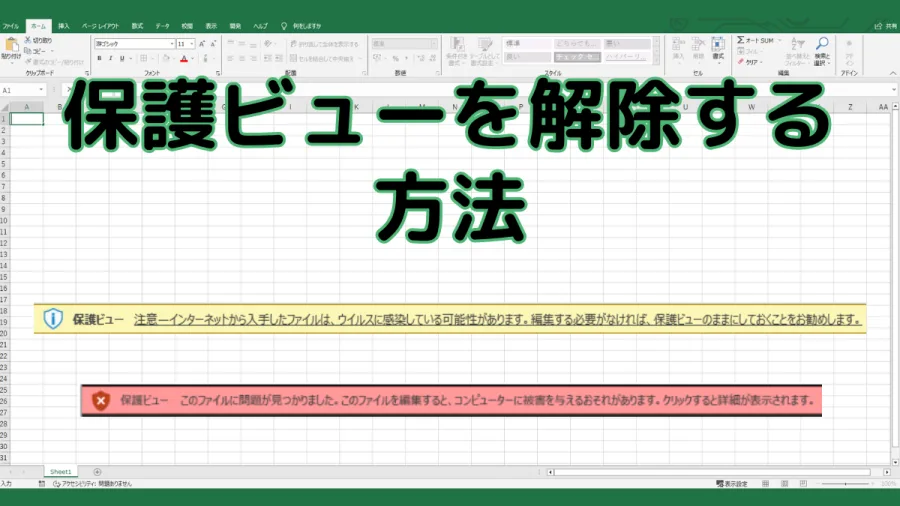
エクセルの保護ビュー(Protected View)は、Microsoft Officeのセキュリティ機能の一つです。インターネットからダウンロードしたファイルや、メールの添付ファイル、信頼されていないネットワーク上の場所から開かれたファイルなど、潜在的なリスクを持つファイルを読み取り専用の安全なサンドボックス環境で開く仕組みとなっています。
近年、悪意あるマクロや埋め込みスクリプトを用いたサイバー攻撃やランサムウェアの感染事例が後を絶ちません。こうした脅威からユーザーのPCや企業ネットワークを守るため、Microsoftはデフォルトでセキュリティを厳格に設定しています。保護ビューが作動している状態では、ファイルの改ざんや危険なコードの実行が自動的にブロックされるため、安全性を確保したまま内容を確認することが可能です。
【基本】エクセル保護ビューを安全に解除する手順
保護ビューが表示されたファイルを実際に編集・修正したい場合は、状況に応じた正しい手順で解除を行う必要があります。ここでは、日常業務で役立つ基本的な解除方法を順に見ていきます。
最も一般的な方法は、エクセル画面上部に表示される黄色の警告バー(「保護ビュー:インターネットから取得したファイルは、ウイルスに感染している可能性があります。編集する必要がなければ、保護ビューのままにしておくことをお勧めします。」というメッセージと共に表示されるバー)にある「編集を有効にする」ボタンをクリックすることです。これにより、ファイルは通常の編集可能な状態に移行します。
もしボタンが表示されない場合や、特定のファイルだけ何度開いても保護ビューが解除されない場合は、以下の手順を確認してください。
1つ目は、ファイルプロパティからの「ブロックの解除」です。エクセルを開く前に、保存されているファイルを右クリックし、「プロパティ」を開きます。「全般」タブの最下部に「セキュリティ:このファイルは他のコンピューターから取得したもので、このコンピューターを保護するためにブロックされている可能性があります。」と表示されている場合は、その横にある「許可する」にチェックを入れ、「OK」をクリックすることで恒久的に保護ビューを回避できます。
エクセル保護ビューの解除方法とリスク比較
保護ビューの解除方法にはいくつかの選択肢がありますが、それぞれセキュリティ上のリスクや適用範囲が異なります。下の表に、主な解除アプローチの特徴を整理しました。
| 解除方法・設定 | 対象範囲 | メリット・特徴 | セキュリティリスク |
|---|---|---|---|
| 編集を有効にするボタン | 開いているファイル単体 | ワンクリックで即座に編集可能になる | 低(開く前にファイルを確認していれば安全) |
| ファイルのプロパティから解除 | 選択した特定のファイル | 次回以降、同じファイルで保護ビューが出なくなる | 中(出所が不明なファイルには適用非推奨) |
| 信頼できる場所の設定 | 指定したフォルダ全体 | 特定フォルダ内のファイルが自動で保護対象外になる | 高(共有フォルダなどでは誤作動やリスク増大に注意) |
| インターネットからのファイルのブロック解除(セキュリティセンター) | Excelアプリ全体 | すべての外部ファイルで保護ビューが出なくなる | 極めて高(マルウェア感染リスクが大幅に上昇) |
毎回解除するのが面倒なときの「信頼できる場所」の活用法
社内の共有サーバーや、自分で管理している特定のローカルフォルダに保存したエクセルファイルであるにもかかわらず、開くたびに保護ビューが解除を求めてきて煩わしいと感じるケースは多いです。そのようなときは、Excelの「信頼できる場所(Trusted Locations)」機能を利用するのが最もスマートな解決策です。
設定を行うには、エクセルの「ファイル」タブから「オプション」を開き、「セキュリティセンター」を選択します。「セキュリティセンターの設定」ボタンをクリックし、左メニューの「信頼できる場所」を選びます。「新しい場所の追加」をクリックして、日常的に安全なファイルだけを保存・編集している特定のフォルダパスを指定します。
この設定を行っておくことで、指定したフォルダ内にあるファイルは保護ビューの対象外となり、毎回手動で解除ボタンを押す手間が省けます。ただし、誰でもアクセスできるパブリックなフォルダや、外部から不特定多数がファイルをアップロードするフォルダを「信頼できる場所」に登録するのは、セキュリティ上の観点から避けるべきです。
ネット上で囁かれる噂とセキュリティ上の誤解
「保護ビューを完全にオフにすれば仕事が効率化する」「一度解除設定をすれば二度とセキュリティ警告が出ない」といった情報がネットの一部コミュニティやSNSで語られることがありますが、これには重大な誤解が含まれています。
Excel全体のセキュリティセンター設定で、外部からダウンロードしたファイルに対する保護機能を一括で無効化してしまうと、ウイルス入りの偽装ファイルを開いた瞬間にマクロが自動実行され、PCが乗っ取られたり個人情報が流出したりする危険性が飛躍的に高まります。「毎回クリックするのが面倒だから」という理由だけで全体的なセキュリティレベルを下げるのは、情報セキュリティ管理上、非常にリスキーな行為とされています。
専門家や企業のIT管理部門も、アプリケーション全体の無効化ではなく、ファイルごとのプロパティ変更や信頼できるフォルダの限定的な活用を推奨しており、安全性を担保しながら効率を上げるバランスが重要視されています。
【エクセル保護ビュー 解除】に関するよくある質問(FAQ)
Q1:「編集を有効にする」をクリックしても文字入力ができないのはなぜですか?
A1:ファイル自体が「読み取り専用」に設定されている場合や、保護ビュー解除後に別のシート保護・ブック保護がかかっている可能性があります。また、ファイルが他のユーザーによって同時に開かれている場合も編集が制限されます。
Q2:メールで受け取ったエクセルファイルが開けない、または保護ビューが解除できません。どうすればよいですか?
A2:Outlookなどのメールクライアントから直接開くのではなく、一度デスクトップや任意のフォルダにファイルを「保存」してから、プロパティを開いて「許可する(ブロックの解除)」にチェックを入れてみてください。
Q3:保護ビューを完全に無効化する設定はおすすめできませんか?
A3:業務上の安全性を考慮すると、完全に無効化することは強く非推奨です。マルウェアや不正マクロによる被害を防ぐためにも、デフォルトの保護機能は有効にしたまま運用するのがベストプラクティスです。
エクセル保護ビューの解除は、日々の業務効率を保つ上で頻繁に行う操作ですが、その背後にあるセキュリティの重要性を軽視してはいけません。適切な解除判断を下すための基準は極めてシンプルです。
取引先や社内の信頼できる人物から送られてきた業務データ、あるいは自分が作成したファイルであることが確実な場合は、プロパティの変更や信頼できる場所の活用によってスムーズに作業環境を整えましょう。一方で、差出人が不明なファイルや、出所の分からないインターネット上の資料については、必ず保護ビューの状態で内容を慎重に確認し、安易に編集を有効化しない姿勢が大切です。2026年の高度化するサイバー脅威に対抗するためにも、利便性と安全性のバランスを正しく見極めることが大切です。