お気に入りの楽曲をより深く楽しみたい、あるいはFPSなどのゲームで敵の足音を正確に捉えたいと考えたとき、オーディオ環境のチューニングにおいて欠かせないのがイコライザー(EQ)の活用です。ヘッドホンやイヤホン、スピーカーのポテンシャルを最大限に引き出すためには、用途やジャンルに応じた適切な周波数帯域の調整がカギとなります。
本記事では、低音強調や高音の抜けを良くする具体的なカスタム方法から、PC・スマホでの音質改善テクニック、さらにはゲームでの勝率を上げる実践的なセッティングまで、2026年最新のオーディオトレンドを踏まえて徹底的に解説します。
イコライザーの基本と「ドンシャリ」「フラット」の違いを徹底理解
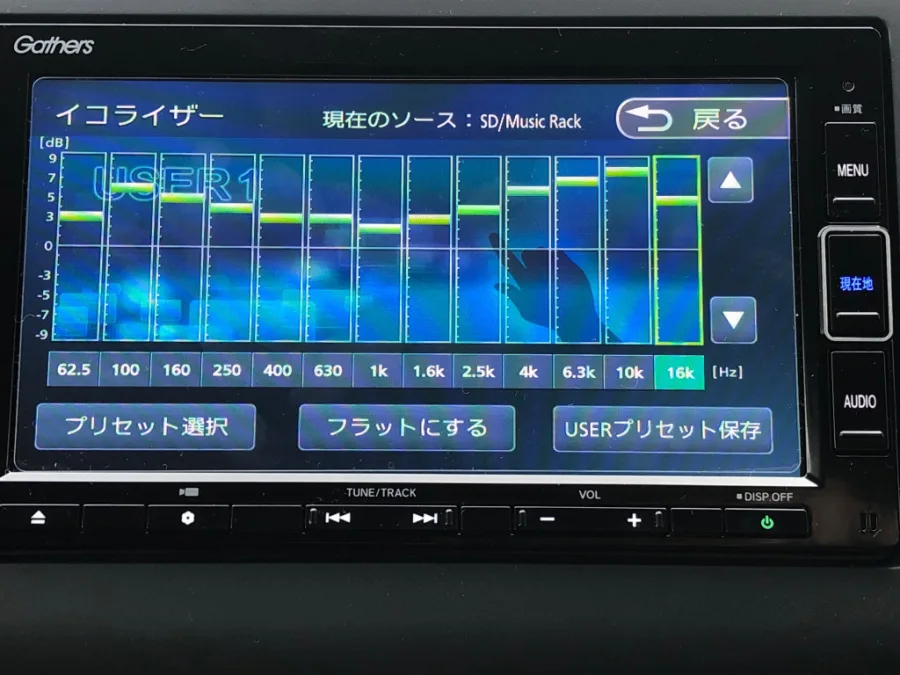
オーディオの調整において、まず理解しておきたいのが「フラット」と「ドンシャリ」という2つの基本的なサウンド特性です。イコライザーは、特定の周波数帯域(低音、中音、高音)の音量をブースト(強調)またはカット(抑制)することで、全体の音質バランスをコントロールする機能を持っています。
「フラット」設定は、すべての周波数帯域を均等に出力し、原音に忠実なサウンドを再現します。音楽制作者が意図した通りのバランスで聴けるため、楽器の音色やボーカルの質感を正確に味わいたい音楽鑑賞のベースとして最適です。一方で「ドンシャリ」は、低音(ドン)と高音(シャリ)を強調したチューニングを指します。迫力のある低音と抜けの良い高音が演出されるため、映画の爆発音やロック、EDMなどのジャンルにおいて高い臨場感をもたらします。
ゲーミング向け設定:FPSで足音を聞き取りやすい周波数調整術
FPSやバトロワ系の競技系ゲームにおいて、音響情報は勝敗を分ける極めて重要な要素です。敵の足音、リロード音、銃声の方向を正確に把握するためには、一般的な音楽鑑賞とは異なるアプローチのイコライザー調整が大切です。
足音の多くは中高音域(およそ1kHzから4kHz周辺)に位置しており、環境音や爆発音に埋もれやすい特徴があります。そのため、低音域を少し抑えつつ、中高音域を適度にブーストすることで、足音や定位感をクリアに聞き取りやすくするカスタムが効果的です。また、低音が強すぎると自分の銃声で周囲の音が聞き取りづらくなるため、ドンシャリ傾向の強すぎる設定は避け、必要な情報だけを抽出するチューニングが推奨されます。
音楽ジャンル別・目的別のおすすめ設定と周波数帯域の役割
音楽を聴く際のイコライザー設定は、聴くジャンルやアーティストの特性に合わせて微調整することで、感動が何倍にも膨らみます。周波数帯域ごとの役割を把握することが、理想の音質に近づくための近道となります。
低音域(60Hz〜250Hz)は、バスドラムやベースの重みや厚みを司り、ここを強調するとライブ感が増します。中音域(500Hz〜2kHz)はボーカルや主要な楽器の芯にあたり、この帯域をクリアに保つことで声の聞き取りやすさが向上します。高音域(4kHz〜16kHz)はシンバルやギターのきらびやかさ、空気感を表現し、高音の抜けが良い設定にすることでサウンド全体に開放感が生まれます。ポップスやアコースティックでは中音域を丁寧に整え、ロックやヒップホップでは低音と高音に適度なアクセントを加えるのが定番のテクニックです。
用途別・オーディオ設定とプリセットの比較一覧
市場に流通している多くのヘッドホンやイコライザーソフトには、あらかじめ用意された「プリセット」が搭載されています。それぞれの特徴を整理した比較表を以下に示します。
| 用途・プリセット名 | 狙い・特徴 | 適したコンテンツ・シーン | 調整のポイント |
|---|---|---|---|
| フラット(標準) | 全帯域を均等に出力し原音を忠実に再現 | クラシック、ジャズ、高音質音源の鑑賞 | 過度な味付けを避けたい場合に最適 |
| FPS・ゲーミング向け | 中高音域を強調し低音の被りを軽減 | Apex Legends、VALORANTなどのFPS | 足音や位置情報の聞き取りを最優先 |
| 映画・シネマ向け | 低音の迫力とセリフの明瞭さを両立 | 映画鑑賞、YouTubeのドラマ・配信動画 | 低音と中音のバランスで臨場感を演出 |
| 低音強調(バスブースト) | 60Hz〜250Hzの低音域を強力にブースト | EDM、ヒップホップ、ロック | 迫力はあるが音割れやこもり感に注意 |
PC用フリーソフトとスマホでの音質改善アプローチ
専用のオーディオ機器を買い替えることなく、手持ちのデバイスのポテンシャルを引き出す手段として、ソフトウェアベースのイコライザー導入が挙げられます。コストをかけずに劇的な音質改善が期待できる方法です。
WindowsやMacなどのPC環境では、動作が軽くシステム全体に適用できる無料のイコライザーソフト(フリーソフト)を活用するのが一般的です。細かな周波数スライダーで直感的な調整が行えるほか、公開されている優秀なプリセットをインポートして適用することも可能です。一方、スマートフォンにおいては、音楽配信アプリ(SpotifyやApple Musicなど)に内蔵されている標準イコライザー機能や、ワイヤレスイヤホンの専用コンパニオンアプリを使用することで、手軽に好みのサウンドプロファイルへ変更できます。
高音の抜けと低音強調を両立させるカスタムの極意
「低音の迫力がほしいけれど、こもった音にはしたくない」「高音をクリアにしたいけれど、耳障りなシャリシャリ感は抑えたい」という相反する要望を両立させるためには、V字型のイコライジングが鍵となります。
低音域と高音域の両方をわずかに持ち上げつつ、中音域の特定の不快な帯域(いわゆる「こもり」を生む数百Hz付近)をわずかにアッテネート(カット)することで、それぞれの音が干渉せず、クリアで輪郭のはっきりしたサウンドスケープを作り出すことができます。微調整を繰り返しながら、自分の耳や使っているヘッドホンの特性に最もフィットする黄金比率を見つけることが、カスタムの醍醐味です。
【イコライザー 設定おすすめ】に関するよくある質問(FAQ)
Q1:イコライザーを設定すると音割れが起きるのですがどうすればいいですか?
A1:特定の周波数帯域を過度にブースト(プラス側に大きく持ち上げ)すると、音声信号が限界を超えて音割れが発生します。上げ幅を小さくするか、全体の音量(プリゲイン)を少し下げることで解消されます。
Q2:ゲーム用と音楽鑑賞用で設定は毎回変えるべきですか?
A2:再生するコンテンツによって最適な周波数バランスが異なるため、ゲームをプレイする際と音楽を聴く際でプリセットを切り替えるのが理想的です。多くのソフトやアプリではプリセットの保存・切り替えが簡単に行えます。
Q3:スマホやイヤホンに初期装備されているイコライザーだけでも効果はありますか?
A3:十分に効果を実感できます。特に低音を強化したい場合や、ボーカルを聞き取りやすくしたい場合など、簡易的なプリセットを選ぶだけでも音の印象が大きく変わります。
イコライザーの設定は、単に音を大きくしたり派手にしたりするだけでなく、デバイスの潜在能力を引き出し、利用シーンに合わせた最高の視聴体験を作り出すための強力なアプローチです。
ゲーミングにおける足音の聞き取りやすさ追求から、音楽ジャンルに合わせた繊細なバランス調整、さらにはPCやスマホ環境での手軽な音質改善まで、本記事で紹介したポイントを参考に自身の環境に最適なセッティングを見つけてみてください。